Настройка почтового клиента на iphone
Ответы на вопросы от компании «Украинский хостинг».


Хостинг
Выбор хостинга


Для сайтов и интернет-магазинов
Администрирование
0

UH.ua - крупнейший хостинг Украины!
бесплатно с городских телефонов Украины
| Киев | 044 392-73-56 |
| Харьков | 057 728-49-18 |
| Днепр | 056 790-86-00 |
| Одесса | 048 734-56-54 |
| Львов | 032 229-58-50 |
| Николаев | 051 270-12-63 |
| Полтава | 053 262-53-74 |
| Запорожье | 061 228-69-91 |
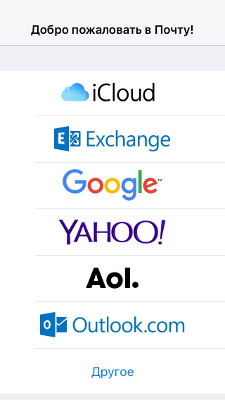
Если ещё нет настроенных учетных записей - откройте стандартное приложение «Почта», после чего нажимаем на кнопку «Другое»:
Если уже заведены учетные записи в программе Почта — зайдите в «Настройки», выберите «Почта, адреса, календари», далее «Добавить…» → «Другое» → «Новая учетная запись».
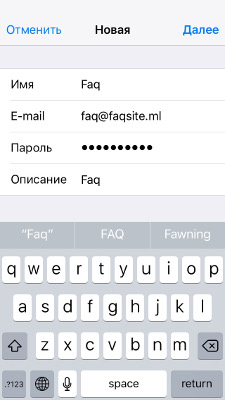
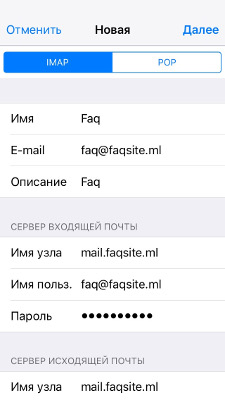
Заполняем поля:
Выбираем протокол POP или IMAP (В примере используется протокол IMAP) после чего заполняем поля для сервера входящей почты.
А так же заполняем поля для сервера исходящей почты:
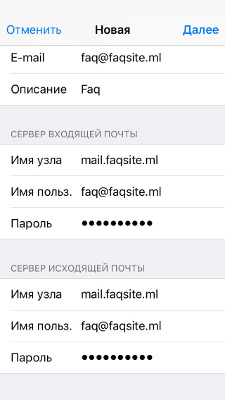
Нажимаем на кнопку «Далее».
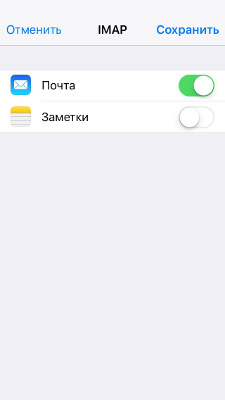
На завершающем шаге нажимаем на кнопку «Сохранить»:
См.также:
Настройка почтового клиента на iphone
 |
 |
 |
 |
 |
 |
 |
 |
 |
 |
 |
 |