Відповіді на запитання від компанії "Український хостинг".
Налаштування поштового клієнта Outlook Express
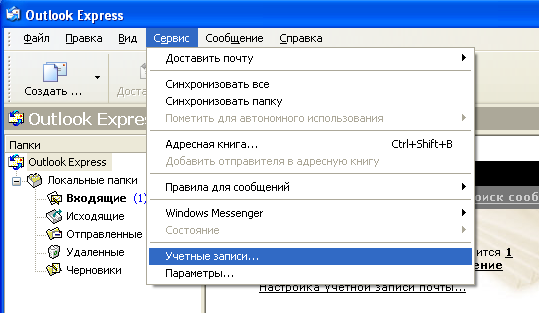
Запустіть Outlook Express та виберіть меню «Сервіс» -> «Облікові записи»
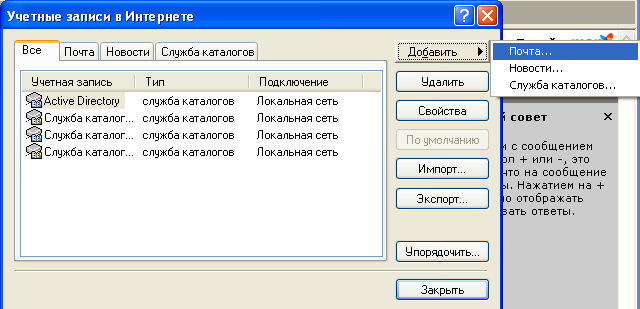
Далі натискаємо «Додати» -> «Пошта»
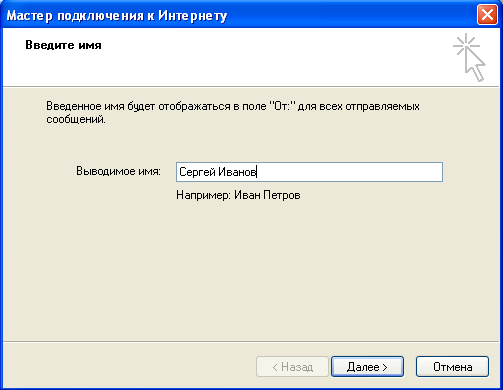
У вікні, що відкрилося, ви повинні вказати ваші реальні ім'я і прізвище, т.к. дані з цього рядка проставляються в листи, які ви надсилатимете і більше ніде не використовуються (наприклад, Сергій Іванов)
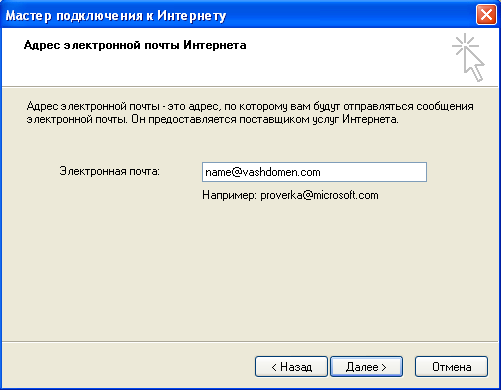
Натискаємо кнопку «Далі». У наступному вікні пишемо адресу електронної пошти (наприклад, name@vashdomen.com). Обов'язково перевірте правильність написання адреси, т.к. більшість помилок під час роботи з поштою виникає через неправильне написання. Натискаємо "Далі".
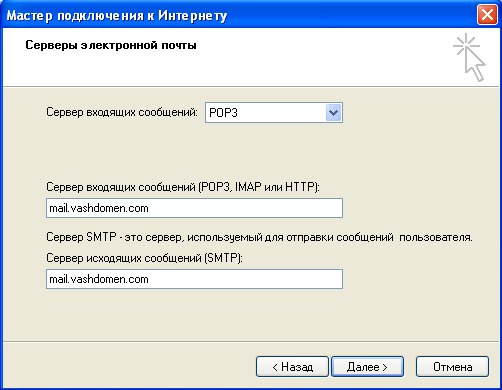
У вкладці «Сервер вхідних повідомлень» вибираємо тип поштового сервера POP3. У полі "Сервер вхідних повідомлень (POP3, IMAP або HTTP)" введіть адресу сервера (наприклад, mail.vashdomen.com). У полі "Сервер вихідних повідомлень" впишіть також (mail.vashdomen.com). Натискаємо "Далі".
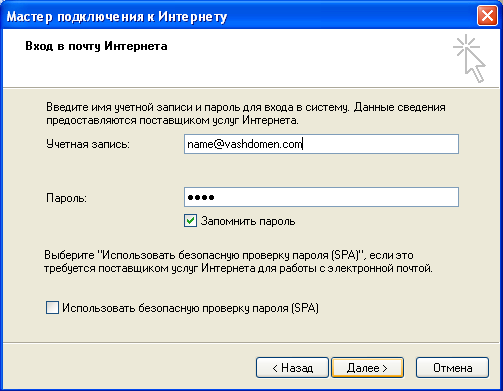
У наступному вікні в полі Обліковий запис введіть адресу вашої поштової скриньки повністю (наприклад, name@vashdomen.com). А в полі «Пароль» пароль, який ви вказували при створенні поштового облікового запису. Якщо ви не бажаєте щоразу вводити пароль під час перевірки вмісту поштової скриньки, поставте галочку в пункті «Запам'ятати пароль». Натискаємо «Далі» та «Готово».
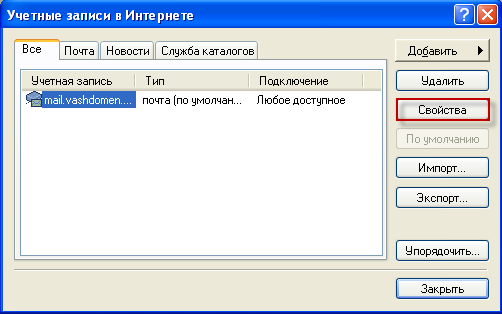
Тепер потрібно виконати додаткові налаштування. Для цього вибираємо обліковий запис mail.vashdomen.com та натискаємо кнопку «Властивості».
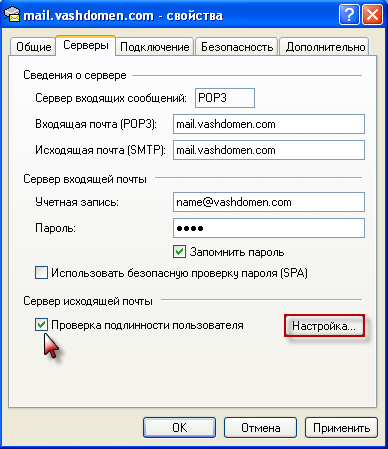
У вікні виберіть вкладку «Сервери» і позначте галочкою в розділі «Сервер вихідної пошти» пункт «Перевірка автентифікації користувача». Після цього стане активною кнопка "Налаштування". Потрібно натиснути на неї.
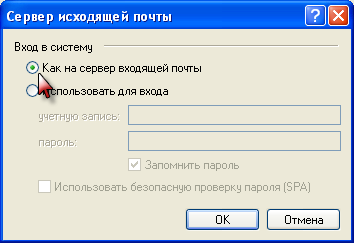
У вікні перевіряємо чи вибрано пункт «Як сервер вхідної пошти» і натискаємо «Ок».
Тепер Ви можете скористатися своєю поштовою скринькою за допомогою Outlook Express.